%20--%3e%3csvg%20version='1.1'%20id='Cities_Logo'%20xmlns='http://www.w3.org/2000/svg'%20xmlns:xlink='http://www.w3.org/1999/xlink'%20x='0px'%20y='0px'%20viewBox='0%200%20874%20184'%20style='enable-background:new%200%200%20874%20184;'%20xml:space='preserve'%3e%3cstyle%20type='text/css'%3e%20.st0{fill:%231A1A1A;}%20.st1{fill:url(%23SVGID_1_);}%20.st2{fill:url(%23SVGID_00000094617437108400908030000006325215356005239182_);}%20%3c/style%3e%3cg%20id='Cities_Logo_00000073692955592119134910000013265569948037256886_'%3e%3cpath%20id='Type'%20class='st0'%20d='M764.2,146.2c-3.3-2.3-5.6-6.5-5.6-11.1c0-7.7,6.1-13.6,13.8-13.6c3.8,0,6.5,1.3,8.4,2.7%20c10.2,7.5,21.3,12.1,34.4,12.1c12.1,0,19.4-4.8,19.4-12.7v-0.4c0-7.5-4.6-11.3-27.1-17.1C780.4,99.2,763,91.7,763,65v-0.4%20c0-24.4,19.6-40.5,47-40.5c16.3,0,30.5,4.2,42.6,11.9c3.3,1.9,6.5,5.9,6.5,11.7c0,7.7-6.1,13.6-13.8,13.6c-2.9,0-5.2-0.8-7.5-2.1%20c-9.8-5.8-19-9-28.2-9c-11.3,0-17.3,5.2-17.3,11.7v0.4c0,8.8,5.8,11.7,29,17.7c27.3,7.1,42.6,16.9,42.6,40.3v0.4%20c0,26.7-20.3,41.6-49.3,41.6C797,162.3,779.2,156.9,764.2,146.2z%20M576.7,39.7c0-8.3,6.5-14.8,14.8-14.8s14.8,6.5,14.8,14.8v108%20c0,8.3-6.5,14.8-14.8,14.8s-14.8-6.5-14.8-14.8V39.7z%20M637.9,145.6V40.8c0-8.3,6.5-14.8,14.8-14.8h74.5c7.3,0,13.2,5.9,13.2,13.2%20s-6,13-13.2,13h-59.9v27.3h51.2c7.3,0,13.2,6,13.2,13.2c0,7.3-6,13.1-13.2,13.1h-51.2V134h60.8c7.3,0,13.2,6,13.2,13.2%20c0,7.3-6,13.1-13.2,13.1h-75.4C644.4,160.4,637.9,153.9,637.9,145.6z%20M484.2,53.3h-28.4c-7.5,0-13.6-6.1-13.6-13.6%20s6.1-13.6,13.6-13.6h86.4c7.5,0,13.6,6.1,13.6,13.6s-6.1,13.6-13.6,13.6h-28.4v94.4c0,8.3-6.5,14.8-14.8,14.8s-14.8-6.5-14.8-14.8%20V53.3z%20M391.7,39.7c0-8.3,6.5-14.8,14.8-14.8s14.8,6.5,14.8,14.8v108c0,8.3-6.5,14.8-14.8,14.8s-14.8-6.5-14.8-14.8V39.7z%20M244,93.6v-0.4c0-38.2,28.8-69.5,70-69.5c20.1,0,33.8,5.4,44.9,13.6c3.1,2.3,5.8,6.6,5.8,11.8c-0.1,8.6-7.8,15.2-16.3,14.2%20c-3.1-0.4-5.3-1.6-7.1-2.8c-8.3-6.1-16.9-9.6-27.4-9.6c-22.6,0-39,18.8-39,41.8v2.8c0,22,17.8,40.1,39.8,39.8%20c12-0.2,20.1-4,28.4-10.5c2.3-1.9,5.4-3.3,8.8-3.3c7.5,0,13.8,6.1,13.8,13.6c0,2.6,0,11.2,0,18.1c0,5.2-4.2,9.4-9.4,9.4h-43.4%20C273.4,162.7,244,132.2,244,93.6z'/%3e%3cg%20id='Symbol'%3e%3clinearGradient%20id='SVGID_1_'%20gradientUnits='userSpaceOnUse'%20x1='116.4434'%20y1='91.358'%20x2='190.4796'%20y2='219.5927'%20gradientTransform='matrix(1%200%200%20-1%200%20244)'%3e%3cstop%20offset='0'%20style='stop-color:%23E01635'/%3e%3cstop%20offset='0.5222'%20style='stop-color:%23F05920'/%3e%3cstop%20offset='1'%20style='stop-color:%23FFAA0C'/%3e%3c/linearGradient%3e%3cpath%20class='st1'%20d='M197.1,139.1l-0.3,0.3c-27,27-69.5,28.8-98.7-0.4C83.9,124.8,78,111.3,76,97.6c-0.6-4.1,0.7-9.4,5-13.1%20c5.9-5.1,14.6-4.5,20,1.2c2.6,2.8,3.4,5.6,3.9,8c1.5,10.2,5.2,18.7,12.6,26.2c16,16,40.8,14.2,57.1-2l2-2%20c15.5-15.5,15.7-40.9,0-56.2c-8.6-8.4-17-11.4-27.5-12.6c-3-0.3-6.1-1.5-8.5-3.9c-5.3-5.3-5.4-14.1-0.1-19.4%20c1.9-1.9,7.9-7.9,12.8-12.8c3.7-3.7,9.6-3.7,13.3,0l30.7,30.7C225.2,69.5,224.4,111.8,197.1,139.1z'/%3e%3clinearGradient%20id='SVGID_00000082338116004767318260000002706385533074566835_'%20gradientUnits='userSpaceOnUse'%20x1='37.4203'%20y1='82.0074'%20x2='111.4566'%20y2='210.2419'%20gradientTransform='matrix(1%200%200%20-1%200%20244)'%3e%3cstop%20offset='0'%20style='stop-color:%23E01635'/%3e%3cstop%20offset='0.5222'%20style='stop-color:%23F05920'/%3e%3cstop%20offset='1'%20style='stop-color:%23FFAA0C'/%3e%3c/linearGradient%3e%3cpath%20style='fill:url(%23SVGID_00000082338116004767318260000002706385533074566835_);'%20d='M30.8,47.3l0.3-0.3%20c27-27,69.5-28.8,98.7,0.4c14.2,14.2,20.1,27.7,22.1,41.4c0.6,4.1-0.7,9.4-5,13.1c-5.9,5.1-14.6,4.5-20-1.2%20c-2.6-2.8-3.4-5.6-3.9-8c-1.5-10.2-5.2-18.7-12.6-26.2c-16-16-40.8-14.2-57.1,2l-2,2c-15.5,15.5-15.7,40.9,0,56.2%20c8.6,8.4,17,11.4,27.5,12.6c3,0.3,6.1,1.5,8.5,3.9c5.3,5.3,5.4,14.1,0.1,19.4c-1.9,1.9-7.9,7.9-12.8,12.8c-3.7,3.7-9.6,3.7-13.3,0%20l-30.7-30.7C2.7,116.9,3.5,74.6,30.8,47.3z'/%3e%3c/g%3e%3c/g%3e%3c/svg%3e)
Website administrieren
CITIES-Websites werden über die Console verwaltet. Du findest sie im Menüpunkt “Services” unter “Meine Services”. Klicke auf den Pfeil rechts neben dem Namen deiner Website und du kommst in den Administrationsbereich deiner Website.
1. Aufbau
Die Console zur Websiteverwaltung besteht aus zwei Spalten. Auf der linken Seite ist, wie überall sonst auch, die Menüleiste. In der obersten Sektion kann man zurück zur Organisation, zu welcher die Website gehört. Mit einem Klick auf “Zur Live-Website wechseln” kommst du auf die für alle abrufbare Website, die aktuell online ist. Wenn du auf das “Pfeil”-Icon rechts daneben klickst, kommst du auf eine Web-Version, auf welcher ggf. vorgenommene, aber noch nicht veröffentlichte Änderungen sichtbar sind.
Darunter befinden sich die folgenden Menüpunkte:
Einstellungen
Startseite
Navigation
Blockseiten
Fußzeile
Teammitglieder
Rechts befindet sich jeweils der Inhalt, der zum gewählten Menüpunkt gehört.
2. Einstellungen
Unter Einstellungen befinden sich die grundlegenden Einstellungen für deine Website.
2.1 Website Logo und Name
Hier kannst du das Logo und den Namen deiner Website ändern.
So einfach geht’s - Logo & Favicon:
Klicke rechts auf “Bearbeiten”
Um das Logo oder Favicon zu ändern, klicke auf das “Kamera”-Icon
Wähle dann die Option “Bild ersetzen” und lade das Bild hoch, welches das Logo/Favicon deiner Website ist
Klicke auf “Speichern”
Klicke auf “Details aktualisieren”
Fertig!
So einfach geht’s - Name & Slogan:
Klicke rechts auf “Bearbeiten”
Ändere den Namen und/oder Slogan in den Feldern
Klicke auf “Details aktualisieren”
Fertig!
2.3 Sprache
Wähle aus, in welchen Sprachen du deine Website zusätzlich zu Deutsch anbieten möchtest. Aktuell verfügbar sind: Englisch und Slowenisch.
So einfach geht’s:
Klicke rechts auf “Bearbeiten”
Setze oder entferne den Haken im Kästchen neben der Sprache, die du hinzufügen oder entfernen willst
Klicke auf “Speichern”
Fertig!
2.4 Verbundene Stadt
Hier siehst du, mit welcher Stadt/Gemeinde in CITIES die Website verbunden ist.
2.5 Website Domains
Wie komme ich zu einer Domain?
Um eine Domain zu registrieren, besuche den Domain-Provider deiner Wahl und überprüfe, ob die Wunschdomain noch frei ist. Im Suchergebnis wird angezeigt, ob die Domain bereits vergeben ist oder man sich diese noch sichern kann.
Domainanbieter wären:
Domainanbieter wechseln
Der Auth-Code ist der Nachweis dafür, dass die Domain auch tatsächlich der jeweiligen Kundin bzw. dem jeweiligen Kunden gehört und unter dessen Namen registriert ist, der den Domain-Transfer durchführen möchte. Dieser Code muss beim alten Hosting-Anbietenden oder Registrar angefragt werden. Mit diesem Auth-Code kann ein Wechsel zu einem anderen Domainanbieter stattfinden.
Hier gibt es Anleitungen dafür:
2.6 SEO
Hier kannst du Informationen eingeben, welche Suchmaschinnoptimierung deiner Seite verbessern.
Dies beinhaltet Informationen wie einen Titel, eine Beschreibung, sowie Schlüsselwörter, die deine Website gut beschreiben.
So einfach geht’s:
Klicke rechts auf “Bearbeiten”
Nimm die gewünschten Änderungen vor
Klicke auf “Speichern”
Fertig!
Titel
Titel-Tags sind entscheidend dafür, dass Suchmaschinen den Inhalt deiner Seite erfassen können und bieten den ersten Eindruck für viele Besucher, die über die organische Suche auf deine Seite stoßen. Idealerweise sollte der Titel-Tag deiner Website 50-60 Zeichen lang sein und den Inhalt präzise wiedergeben. Verzichte auf irrelevante Schlüsselwörter und wähle stattdessen aussagekräftige und inhaltlich relevante Begriffe.
Beschreibung
Meta-Beschreibungen fassen den Seiteninhalt kurz zusammen und erscheinen unter dem Titel-Tag auf den Suchergebnisseiten als Inhaltsvorschau. Ihre Länge sollte idealerweise 150-160 Zeichen umfassen.
Schlüsselwörter
Schlüsselwörter helfen dabei, dass deine Website schneller gefunden wird, wenn nach bestimmten Begriffen gesucht wird. Füge bis zu 10 Schlüsselwörter hinzu, die deine Seite gut beschreiben.
3. Theme und Schriftart
3.1 Theme
Das Theme bestimmt die Farbgestaltung und kommt bei wichtigen Elementen wie Schaltflächen und Links zum Einsatz. Du kannst es ändern, damit es den Designrichtlinien deiner Stadt/Gemeinde entspricht.
So einfach geht’s:
Klicke rechts auf “Bearbeiten”
Klicke nun auf das Farbfeld
Jetzt kannst du den RGB Wert der gewünschten Farbe eingeben, sie mit Hilfe der Regler auswählen oder die Pipette verwenden, um die Farbe von einem Element auf deinem Bildschirm zu übernehmen.
Klicke auf “Speichern”
Fertig!
3.2 Website Font
Hier kannst du die Schriftart für deine Website ändern.
So einfach geht’s:
Klicke rechts auf “Bearbeiten”
Wähle aus der Dropdown-Liste, welche Schriftart du verwenden möchtest
Klicke auf “Speichern”
Fertig!
4. Startseite
Hierbei handelt es sich um die “Homepage” deiner Website. Das ist die erste Seite, die Besucher:innen sehen, wenn sie deine Seite besuchen.
4.1 Sprachen
Je nachdem, ob du eine andere Sprache als Deutsch anbietest, kannst du hier zwischen den Sprachen wechseln, indem du auf das entsprechende Sprachkürzel klickst.
4.2 Startseite
Hier siehst du, ob seit der letzten Veröffentlichung deiner Seite Änderungen vorgenommen wurden. Wenn es Änderungen gibt, die seit der letzten Veröffentlichung durchgeführt wurden, kannst du sie veröffentlichen, indem du den Button “Veröffentlichen” anklickst. Genauere Informationen diesbezüglich findest du in der Sektion “Blockseiten”
4.3 Hero-Abschnitt:
Unter “Hero-Abschnitt” versteht man die erste Sektion, die Besucher:innen deiner Startseite sehen. Es stehen dir vier Header-Designs zur Verfügung.
Die Dreierkombination
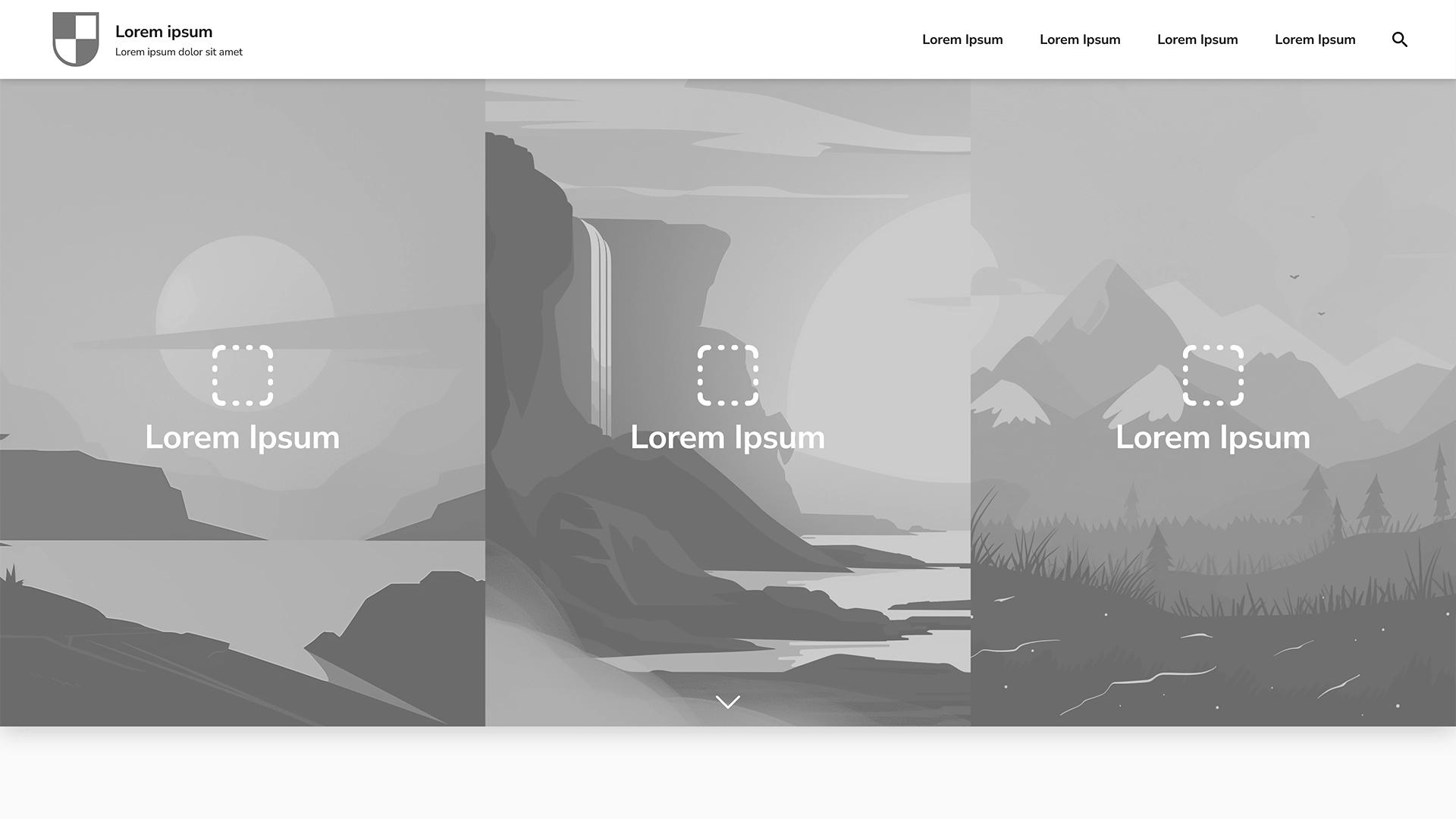
Mit diesem Design kannst du im Header auf drei Seiten verlinken. Hier kannst du folgende Einstellungen treffen:
So einfach geht’s:
Wähle für den Abschnitt des Headers ein entsprechendes Icon aus. Kostenlose Icons findest du hier: Google Icons, Atlas Icons. Die Icons müssen min. 128*128px und max. 512×512px groß sein
Gib dem Abschnitt einen entsprechenden Titel
Wähle bei “Call-to-Action”, ob du auf eine Blockseite oder einen externen Link verweisen willst und wähle die Beschriftung
Lade ein Bannerbild hoch
Klicke auf Speichern
Um die weiteren Abschnitte zu füllen, klicke auf “Inhalt hinzufügen” und folge den Schritten 1 bis 5. Wenn du den Inhalt ändern willst, bewege deine Maus über das entsprechende Element und klicke auf das Bleistift-Icon oben rechts.
Seite an Seite
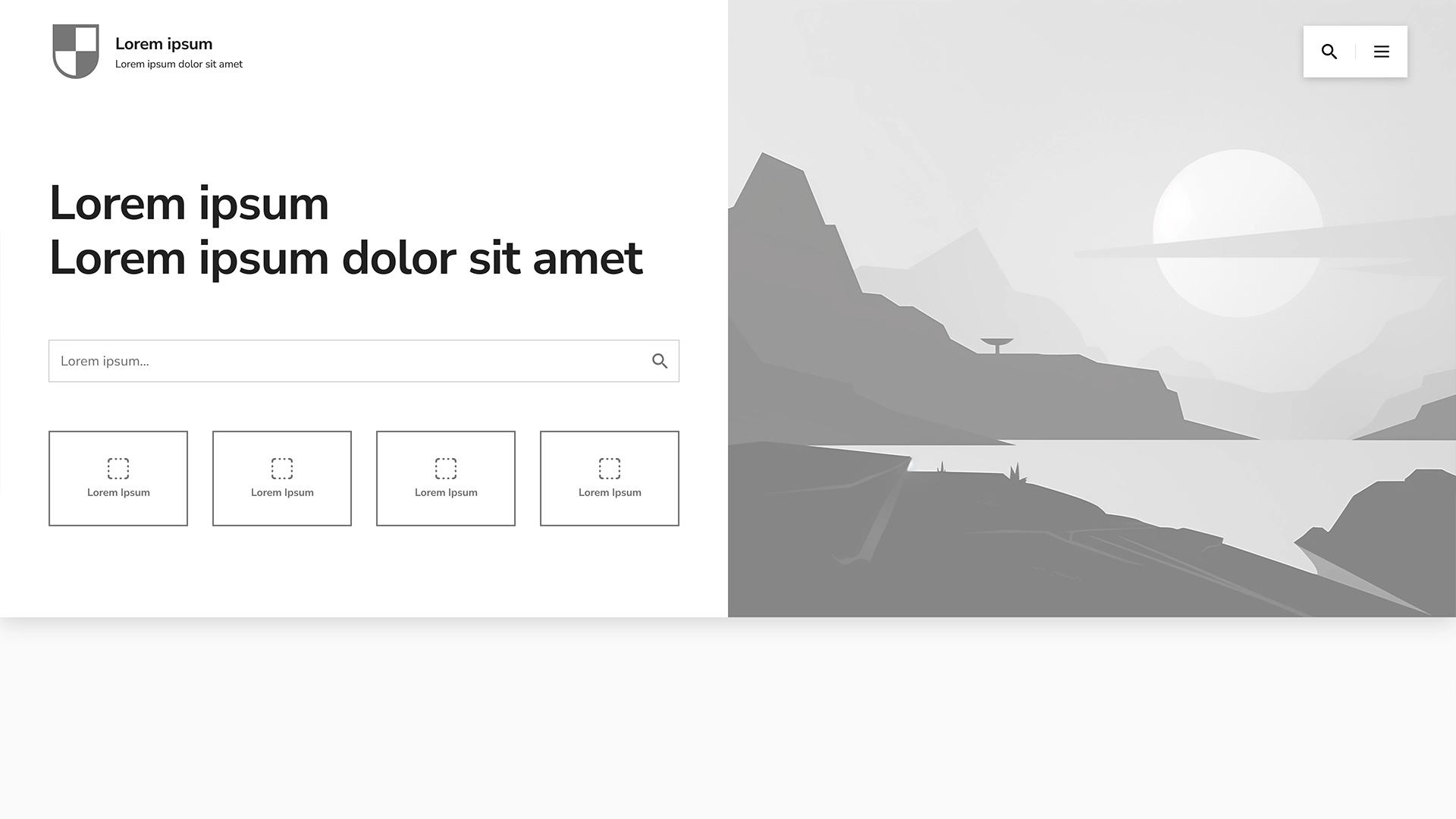
In dieser Version wählst du ein Bannerbild und kannst vier Schnellzugriffe hinzufügen.
So einfach geht’s:
Wähle für den ersten Schnellzugriff ein entsprechendes Icon aus. Kostenlose Icons findest du hier: Google Icons, Atlas Icons. Die Icons müssen min. 128*128px und max. 512×512px groß sein
Gib dem Schnellzugriff einen entsprechenden Titel
Wähle bei “Call-to-Action”, ob du auf eine Blockseite oder einen externen Link verweisen willst und wähle die Beschriftung
Lade ein Bannerbild hoch
Klicke auf Speichern
Jetzt kannst du den Haupttitel hinzufügen (klicke auf “Hinzufügen”), die Suchleiste aktivieren und deine (weiteren) Schnellzugriffe bearbeiten. Um die weiteren Abschnitte zu füllen, klicke auf “Inhalt hinzufügen” und folge den Schritten 1 bis 5. Wenn du den Inhalt ändern willst, bewege deine Maus über das entsprechende Element und klicke auf das Bleistift-Icon oben rechts.
Die große Suche
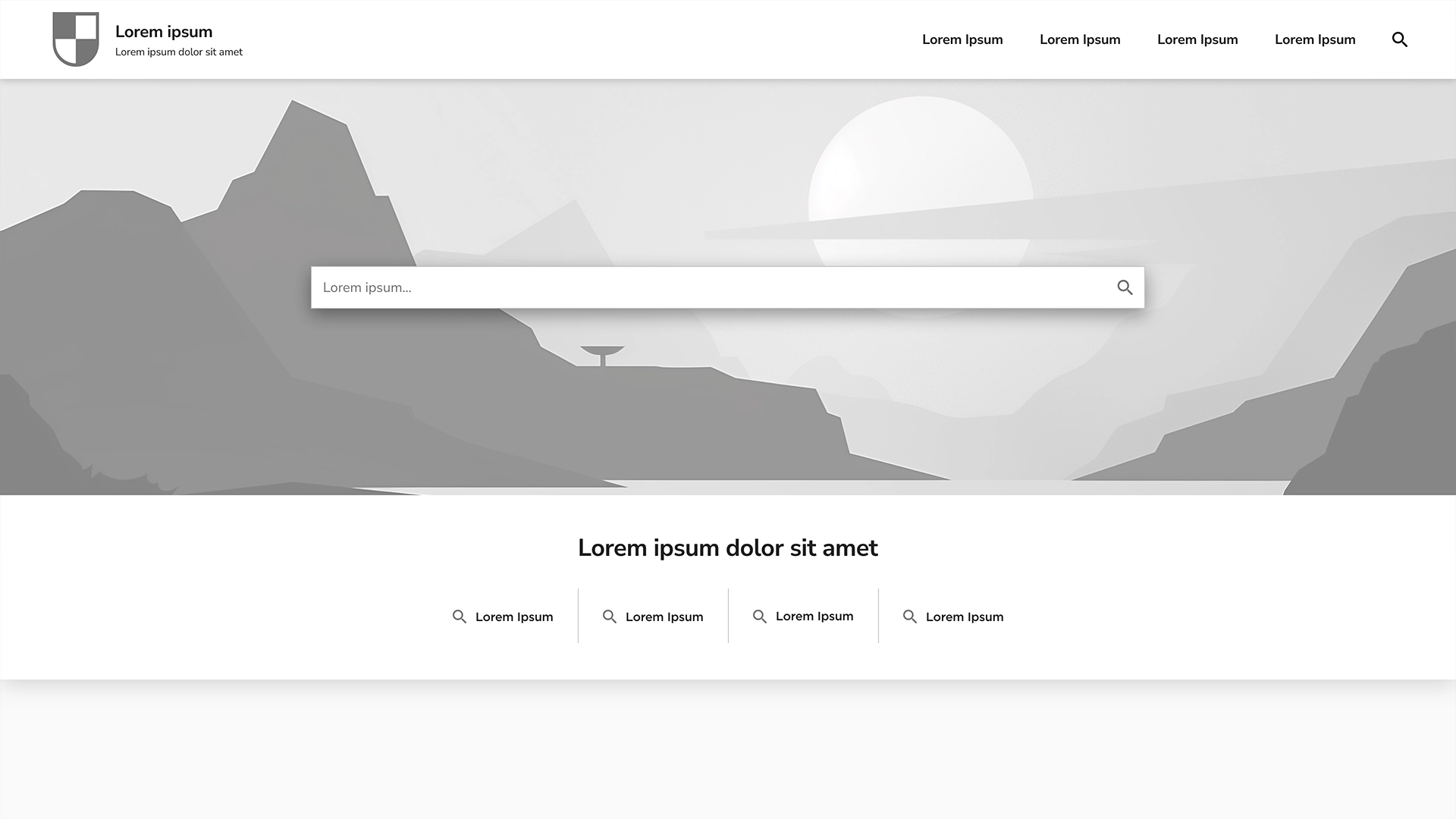
Lade für die Kopfzeile deiner Website ein Bannerbild im PNG- oder JPG-Format mit den Maßen 1920px x 549px hoch.
So einfach geht’s:
Klicke auf das “Bleistift”-Icon rechts oben im Bild
Wähle dann die Option “Bild ersetzen” und lade ein Bild hoch
Klicke auf “Speichern”
Fertig!
Jetzt kannst du den Haupttitel hinzufügen (klicke auf “Hinzufügen”) und die Suchleiste aktivieren Ebenso kannst du Suchvorschläge hinzufügen, die Besucher:innen die Suche einfacher machen.
So einfach geht’s:
Klicke auf “Suchvorschläge hinzufügen”
Gib den gewünschten Begriff ein und Klicke auf die “Enter”-Taste
Wenn du alle gewünschten Begriffe eingegeben hast, klicke auf “Speichern”
Fertig!
Wenn du den Inhalt ändern willst, bewege deine Maus über das entsprechende Element und klicke auf das Bleistift-Icon oben rechts.
Das atemberaubende Bild
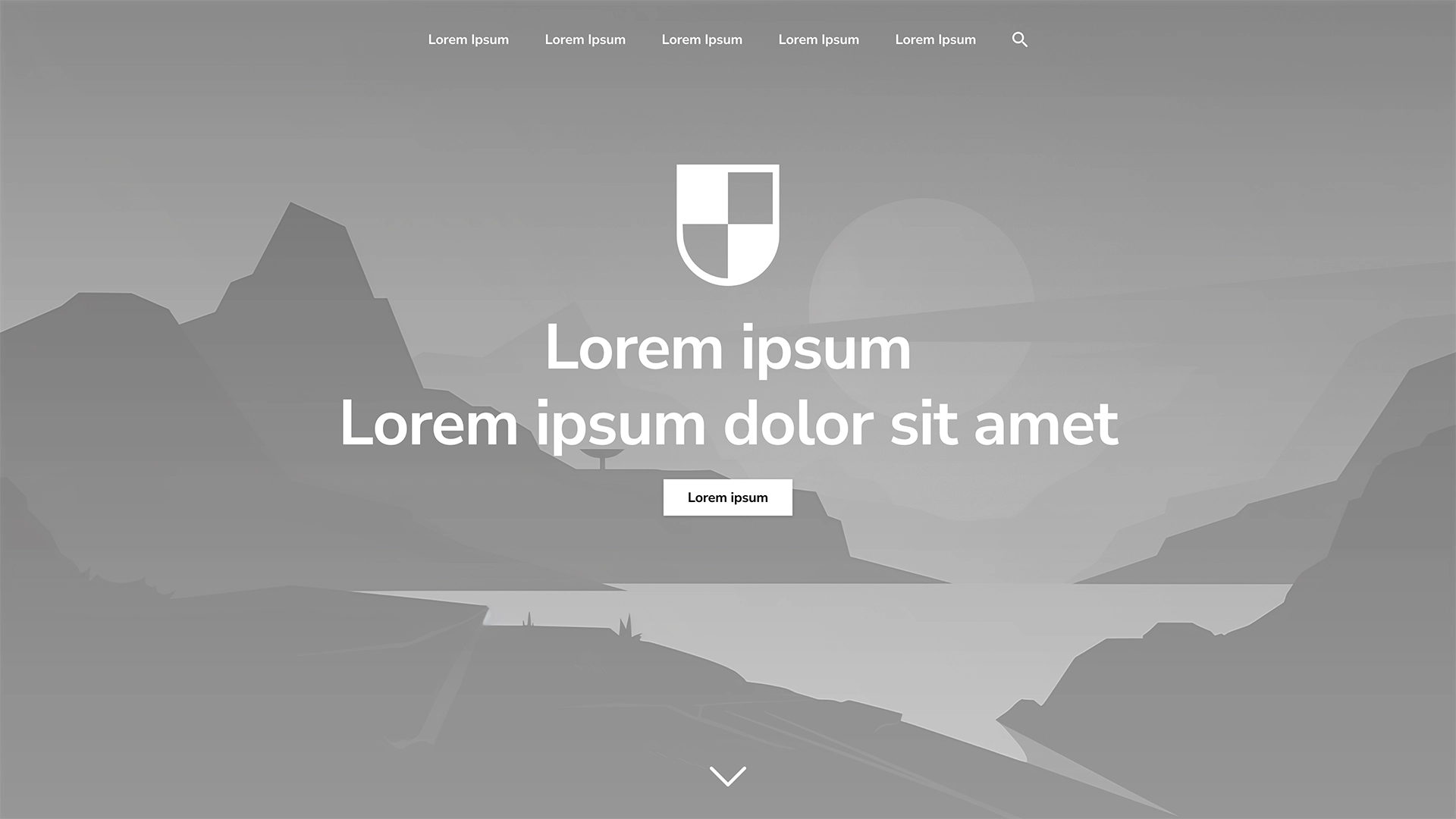
Hier bildet ein imposantes Bild das Hauptelement.
So einfach geht’s:
Wähle bei “Call-to-Action”, ob du auf eine Blockseite oder einen externen Link verweisen willst und wähle die Beschriftung
Lade ein Bannerbild hoch - es sollte min. 1920×1080 px groß sein
Klicke auf Speichern
Jetzt kannst du wählen, ob das Logo/Wappen deiner Seite angezeigt werden soll, die Suchleiste aktivieren, den Haupttitel hinzufügen (klicke auf “Hinzufügen”) und unter CTA-Buttonvorshläge bearbeiten, wohin der Button im Header verlinken soll und was auf ihm stehen soll.
4.4 Weitere Inhalte
Nach den vorherigen Abschnitten, kannst du frei Inhalte zu deiner Startseite hinzufügen. Die Gestaltungsmöglichkeiten dieser Sektion sind gleich, wie jene der “Blockseiten”. Eine genaue Beschreibung findest du hier: Blockseiten
5. Navigation
Unter Navigation kannst du die gesamte Struktur deiner Website bearbeiten. Hier stellst du ein, welche Menüpunkte in der Navigationsleiste oben auf deiner Website sind und welche Unterpunkte sie haben. Es stehen dir folgende Möglichkeiten zur Verfügung. Klicke auf “Navigation hinzufügen” rechts oben, um sie auszuwählen:
Navigationsgruppe
URL
Blockseite
Seite
5.1 Navigationsgruppe
Wenn du mehrere Blockseiten, URLs und Seiten zu einem Thema hast, kannst du sie in einer Gruppe zusammenfassen. Diese ist dann oben in der Navigationsleiste, kann angeklickt werden und klappt dann ein Untermenü auf, wo Besucher:innen diese dann finden.
So einfach geht’s:
Klicke auf “Navigation hinzufügen”
Wähle “Navigationsgruppe”
Gib der Gruppe einen Namen und klicke auf “Speichern”
Fertig!
Jetzt kannst du deiner Navigationsgruppe weitere Elemente hinzufügen, indem du auf den Pfeil links neben dem Namen klickst und “Hinzufügen” anklickst.
5.2 URL
Wenn du zu einer externen Website verlinken willst, kannst du den Linkzu dieser hier hinterlegen.
So einfach geht’s:
Klicke auf “Navigation hinzufügen”
Wähle “URL”
Gib der URL einen Namen, füge die Zieladresse ein und klicke auf “Speichern”
Fertig!
5.3 Blockseiten
Du kannst Blockseiten deiner Website-Struktur hinzufügen. Bitte beachte, dass du Blockseiten erst hinzufügen kannst, wenn mindestens eine Blockseite bereits angelegt wurde.
So einfach geht’s:
Klicke auf “Navigation hinzufügen”
Wähle “Blockseite”
Wähle die gewünschte Blockseite, gib dem Element einen Namen und klicke auf “Speichern”
Fertig!
5.4 Seite
Wenn du z.B. deine eigene CITIES-Seite hinzufügen willst, kannst du das mit dieser Option tun. Das bietet sich z.B. für Gemeinden an, um Seiten von Gemeindeinstitutionen (wie Kindergärten, Feuerwehr, etc.) einzubinden. Der besondere Vorteil ist, dass diese Seiten dynamisch aktualisiert werden - sobald die Seite neue Infos und Inhalte hat, sind sie auch auf der Website aktuell.
So einfach geht’s:
Klicke auf “Navigation hinzufügen”
Wähle “Seite”
Wähle die gewünschte Seite (oder suche nach ihr) und klicke auf “Speichern”
Fertig!
6. Blockseiten
Die Verwaltung und Bearbeitung von Blockseiten ist ein sehr ausführliches Kapitel. Deswegen findest du alle Infos hier:
7. Fußzeile
Die Fußzeile befindet sich am Ende jeder Seite einer Website und enthält oft wichtige Links, Kontaktinformationen, soziale Medien-Buttons, rechtliche Hinweise, das Impressum oder Urheberrechtsinformationen.
8. Teammitglieder
Hier kannst du verwalten, wer deine Website bearbeiten kann.
So einfach geht’s - Administrator:in einladen:
Klicke nun auf “Teammitglied hinzufügen”.
Entscheide, ob du jemanden zum Administrator oder Bearbeiter deiner Website machen möchtest.*
Gib die E-Mail-Adresse der Person ein, die du einladen möchtest.
Klicke auf “Einladung senden”.
Fertig!
*Administrator:innen können Benutzer:innen hinzufügen, entfernen und Einstellungen der Seite verwalten. Bearbeiter:innen können Inhalte auf deiner Seite veröffentlichen.
So einfach geht’s - Einladung annehmen:
Klicke auf den Link, den du per E-Mail von CITIES bekommen hast, oder drücke auf die Benachrichtigung in CITIES.
Klicke im Profil auf “Siehe Einladung” (App) / auf “Service-Einladungen” und “Siehe Einladung” (Web).
Akzeptiere die AGB und klicke auf „Akzeptieren“, um die Einladung anzunehmen.
Fertig!
Du kannst Administrator:innen in wenigen Schritten wieder entfernen.
So einfach geht’s:
Klicke neben dem Namen des Teammitglieds, das du entfernen willst, auf das Bleistift-Icon.
Wähle die Option “Teammitglied entfernen” und bestätige deine Entscheidung, indem du auf “Bestätigen” klickst.
Fertig!
Mach dir keine Sorgen, wenn du unabsichtlich die falsche Person löschst. Du kannst jemanden immer wieder einladen, Administrator:in zu werden.
Das könnte dich auch interessieren
Noch keine Kontakte hinzugefügt